
Как перенести и загрузить базу в 1С:Фреш
Чтобы перенести данные из локальной информационной базы в 1С:Фреш, сначала выгрузите данные в файл, а затем загрузите его в сервис. При загрузке 1С:Фреш автоматически определит подходящее приложение по конфигурации базы.
В статье подробно разберем, как подготовить базу к переносу, выгрузить и загрузить данные, а также настроить приложение для дальнейшей работы.
Как подготовиться к выгрузке
Перед выгрузкой данных убедитесь, что: и добавьте файл выгрузки. После загрузки сервис автоматически определит тип приложения по конфигурации базы.
- выгрузка выполняется пользователем с полными правами;
- в информационной базе нет других активных пользователей;
- используется актуальный релиз типовой конфигурации;
- конфигурация не содержит доработок и расширений, несовместимых с сервисом.
Выгрузка данных из локальной базы
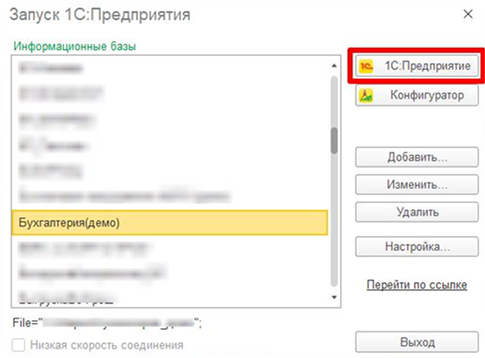
Откройте информационную базу в режиме 1С:Предприятие.
Перейдите в раздел Администрирование → Сервис → Перейти в облачный сервис.
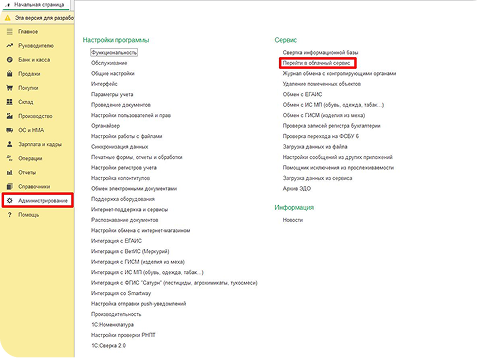
В зависимости от конфигурации название разделов может отличаться. Например:
- 1С:Управление нашей фирмой —
Компания → Администрирование → Переход между локальным и сервисным режимами работы;
- 1С:Комплексная автоматизация —
НСИ и администрирование → Выгрузить данные для перехода в сервис.
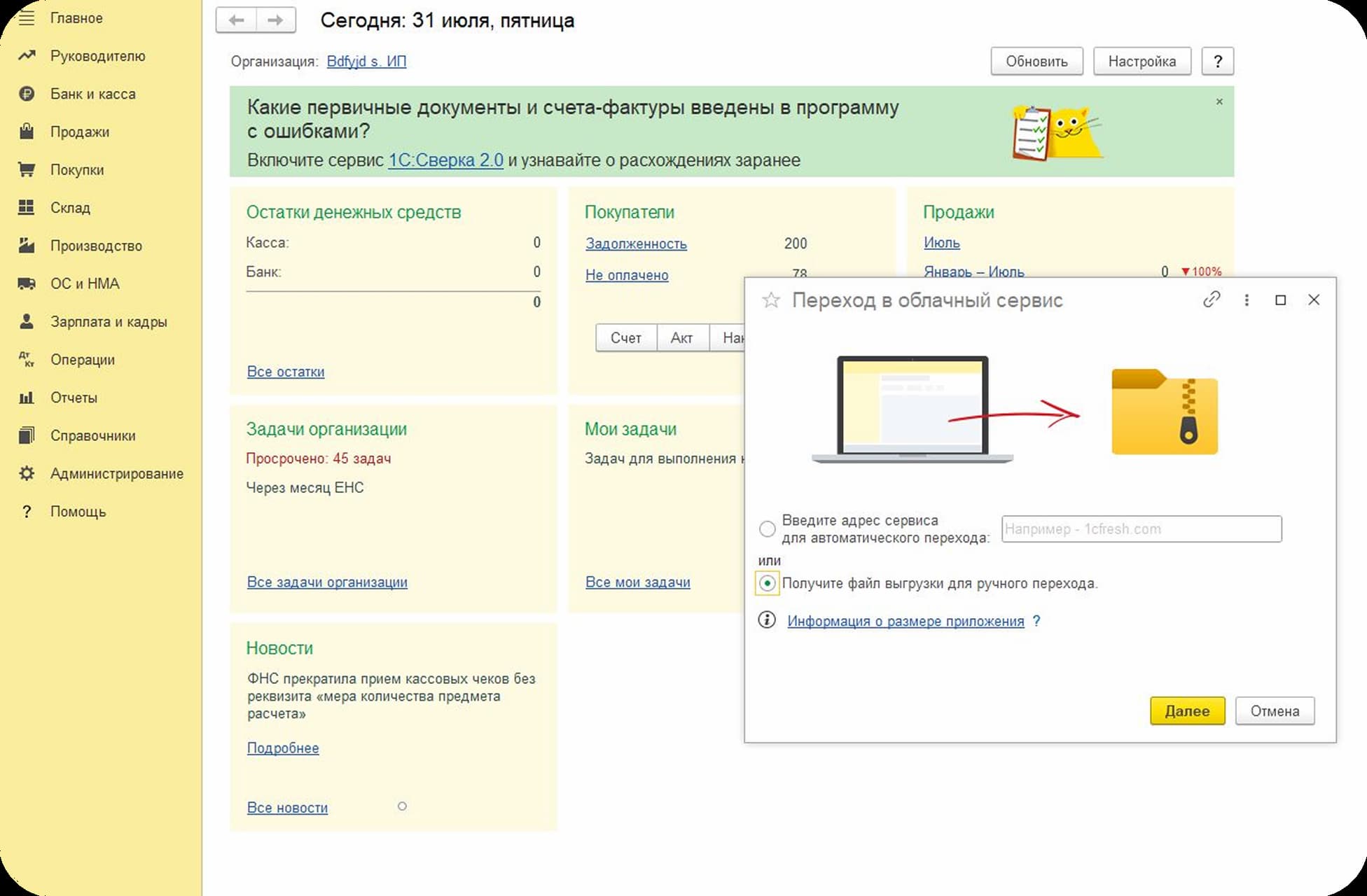
После запуска помощника перехода нужно выбрать способ переноса данных. Доступны два варианта:
- автоматический переход — данные выгружаются из локальной базы и передаются в сервис 1С:Фреш автоматически;
- ручной переход — формируется файл выгрузки, который затем нужно самостоятельно загрузить в сервис.
Автоматический вариант удобен, если есть стабильное интернет-соединение и требуется выполнить перенос непосредственно из программы. Ручной вариант подходит, если файл необходимо передать отдельно или выполнить загрузку позже.
Автоматический перенос базы в 1С:Фреш
Выберите автоматический способ и укажите адрес сервиса 1cfresh.com. После чего нажмите «Далее».
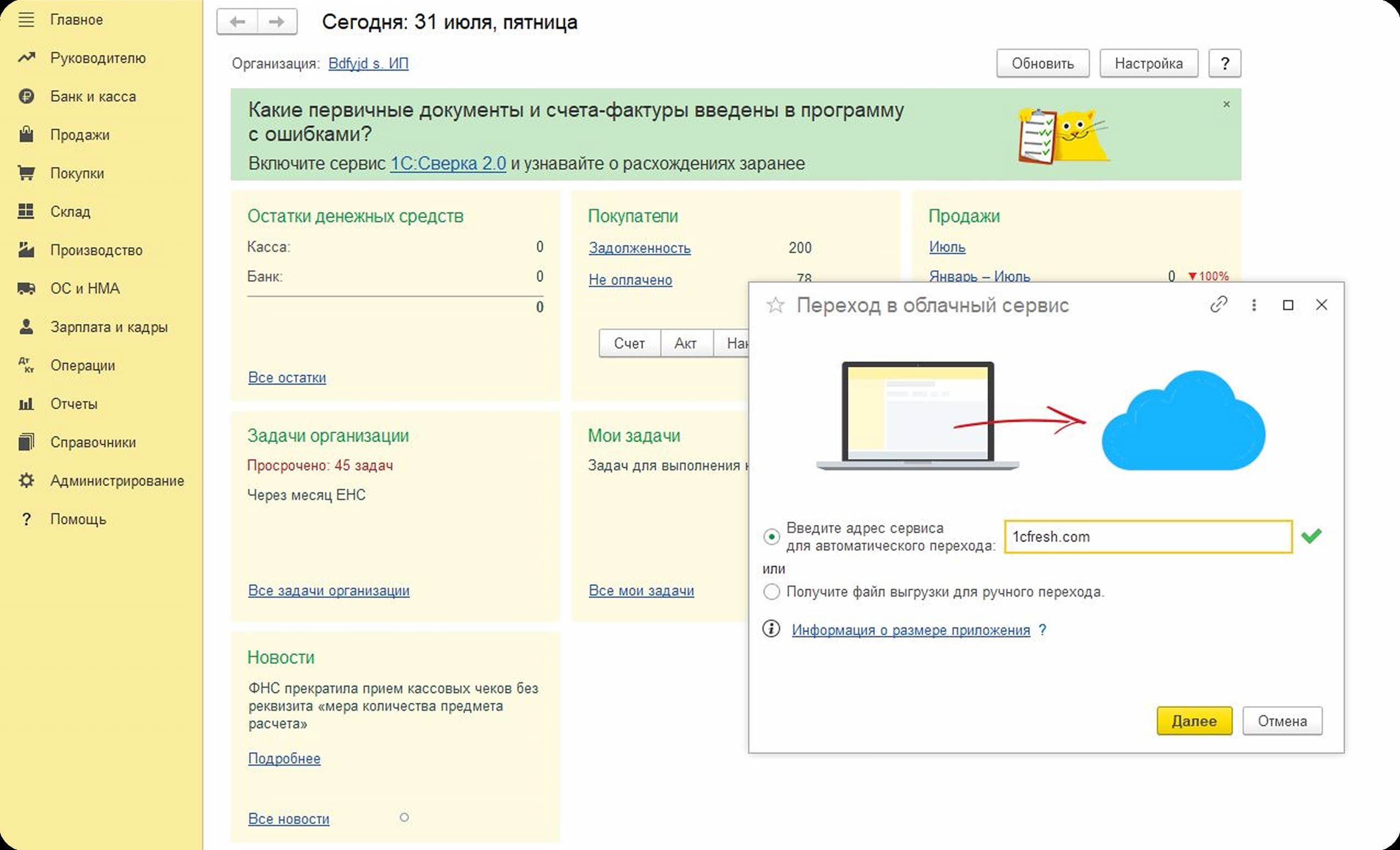
Введите логин и пароль от своей учетной записи 1С:Фреш. Далее мастер предложит выбрать вариант переноса данных:
- выгрузка всех данных в один файл — используется для полного переноса информационной базы;
- порционная выгрузка данных — позволяет передавать данные частями, что может быть удобно при больших объемах информации или ограничениях по скорости интернет-соединения.
После выбора варианта переноса необходимо:
1. Проверить параметры перехода.
2. Сопоставить пользователей локальной базы с пользователями 1С:Фреш.
3. Проверить права доступа пользователей.
4. При необходимости изменить название создаваемого приложения.
5. Запустить выгрузку данных.
После завершения операции данные будут переданы в сервис, а приложение будет подготовлено для дальнейшей работы.
Ручной перенос базы в 1С:Фреш
Если требуется самостоятельно загрузить файл в сервис, выберите команду «Получить файл выгрузки для ручного перехода».
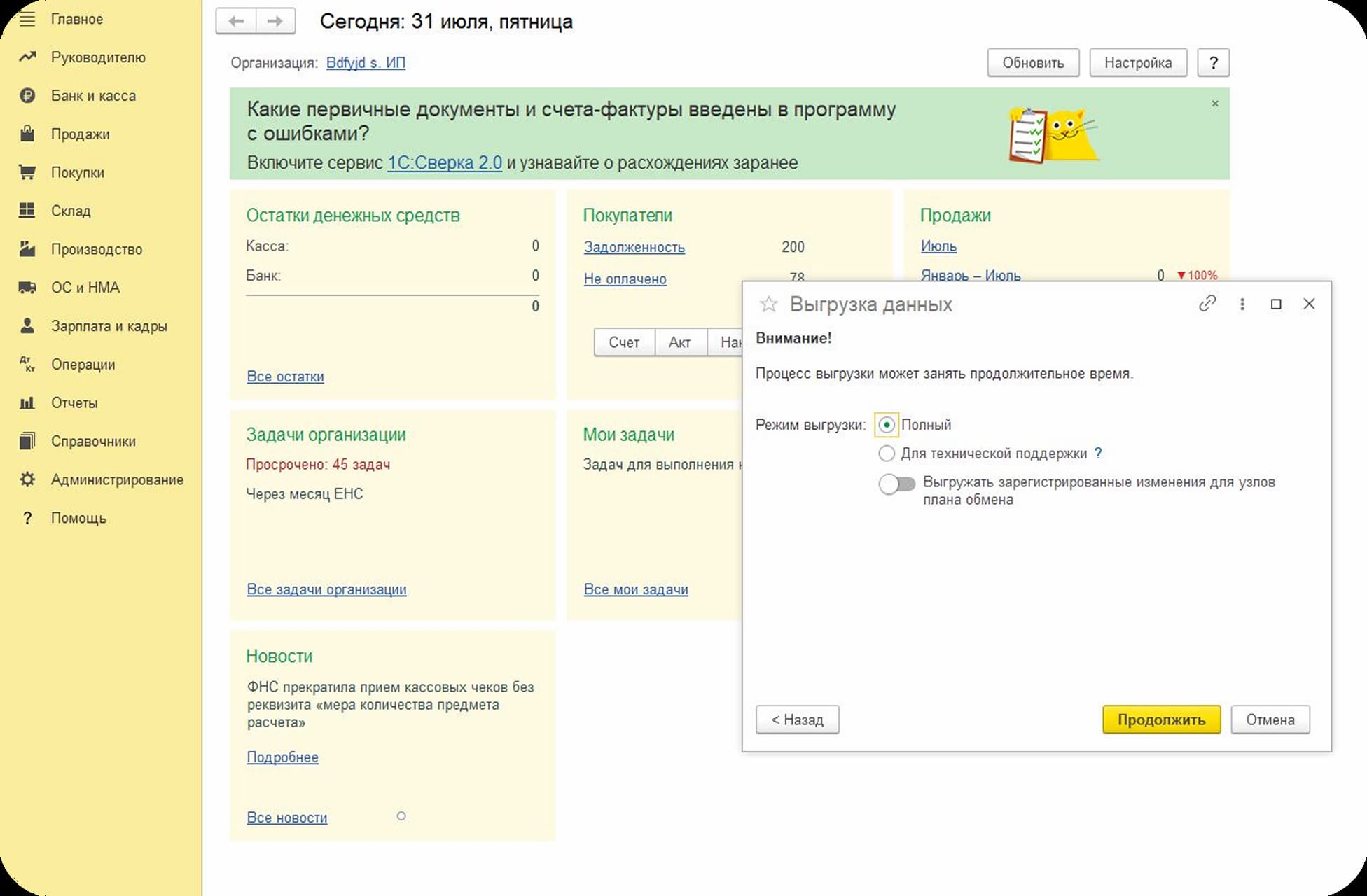
Укажите режим «Полный» и нажмите «Продолжить».
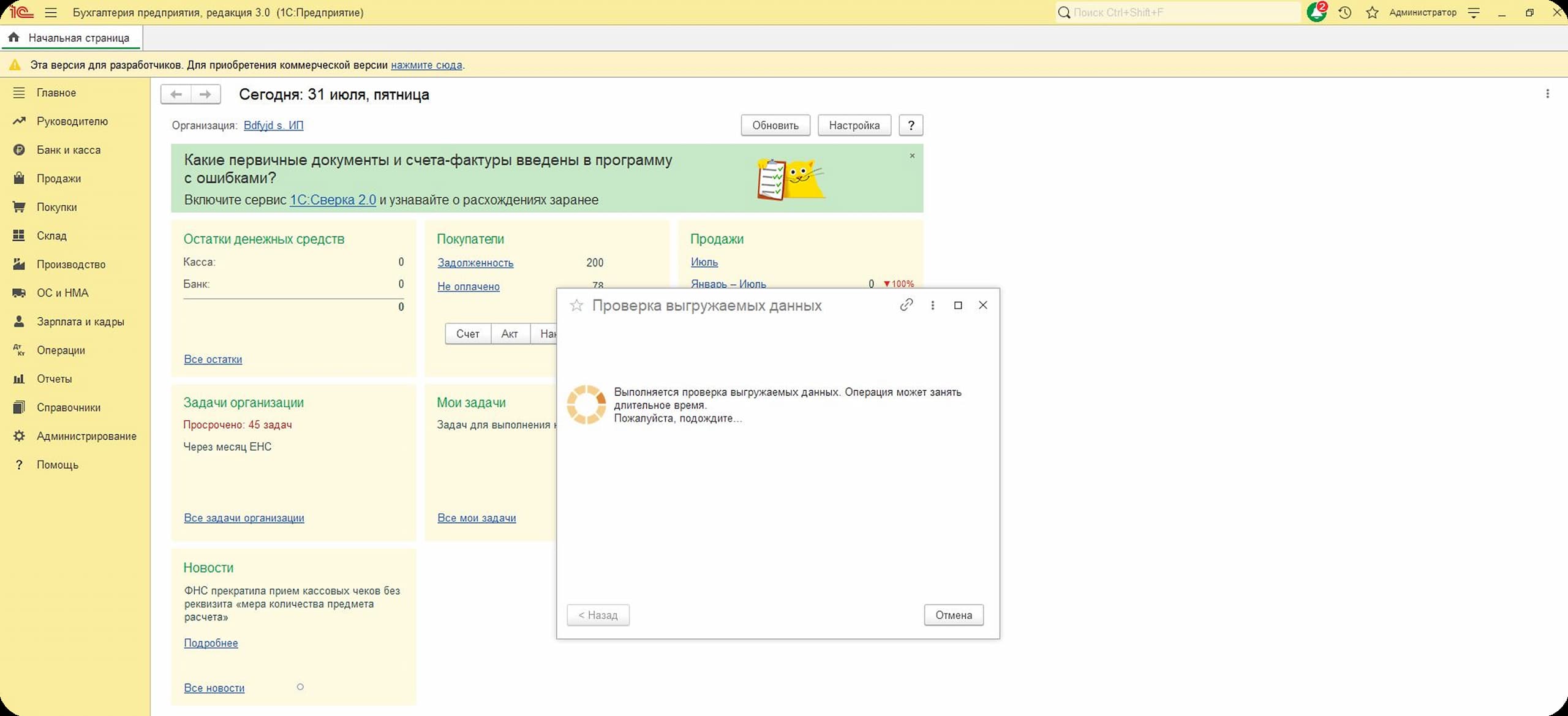
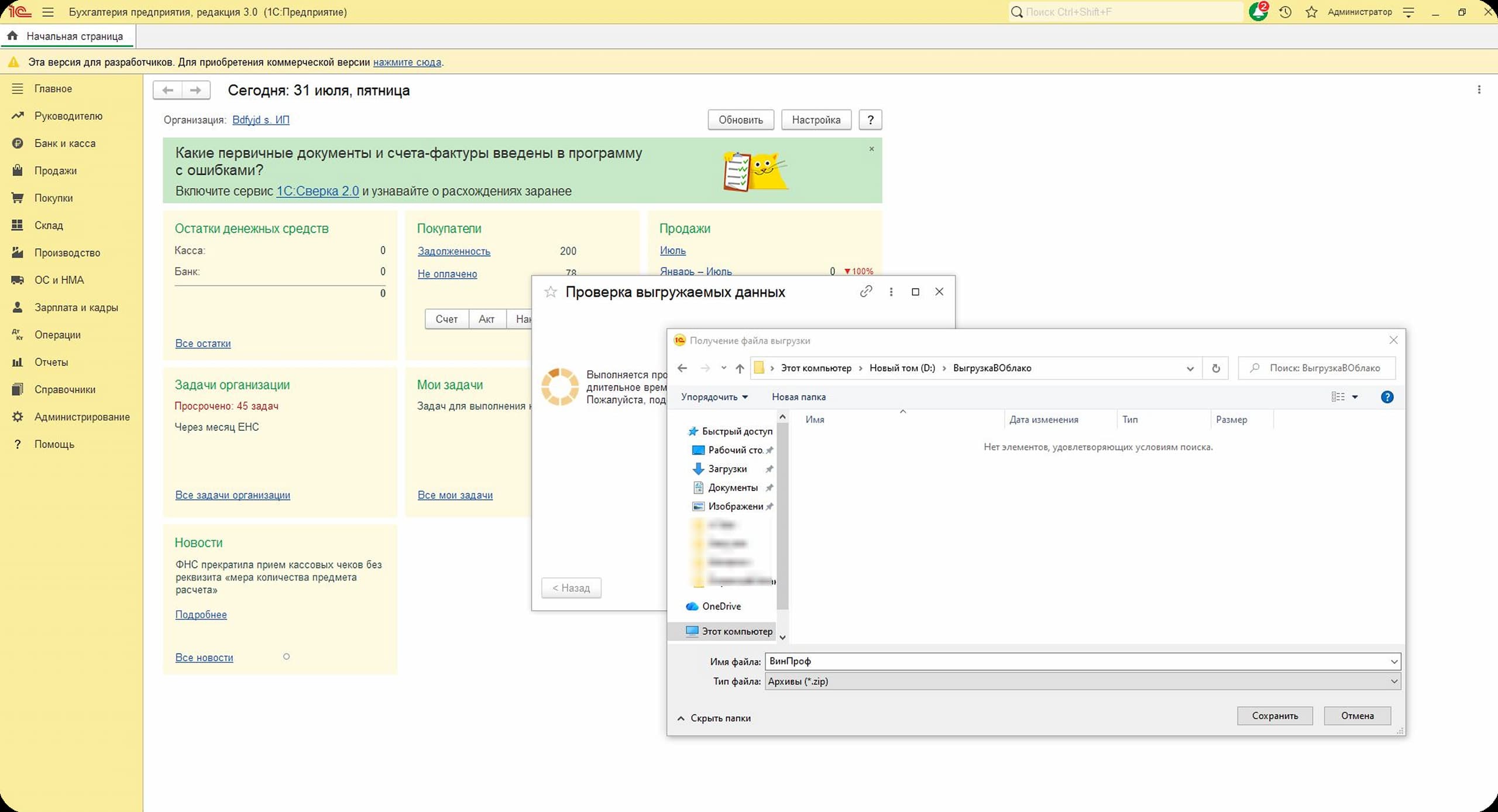
После завершения выгрузки сохраните файл на компьютере.
Как загрузить базу в 1С:Фреш
Если использовалась ручная выгрузка, войдите в личный кабинет 1С:Фреш и откройте раздел «Мои приложения». Нажмите «Загрузить» и добавьте файл выгрузки. После загрузки сервис автоматически определит тип приложения по конфигурации базы.
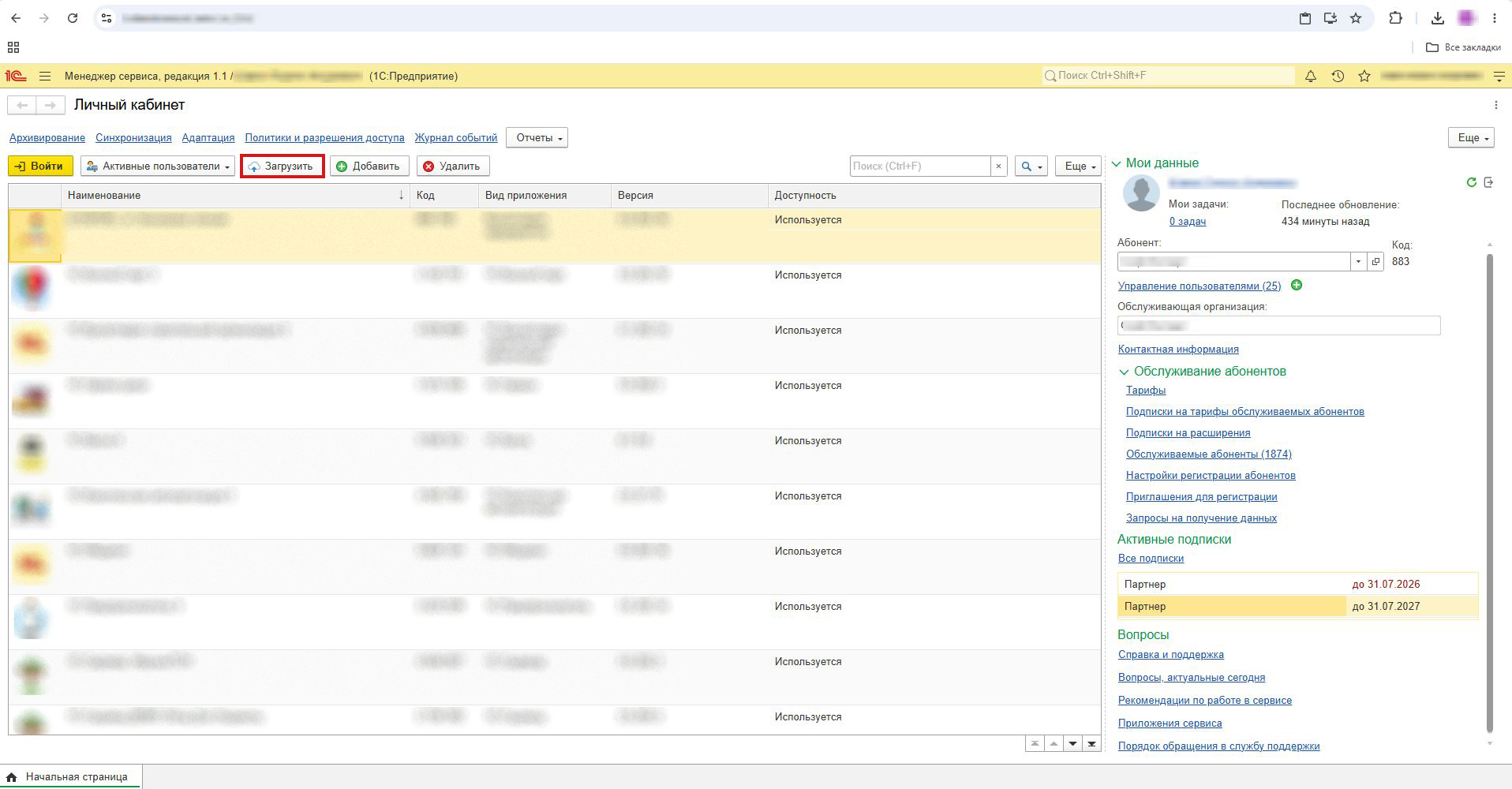
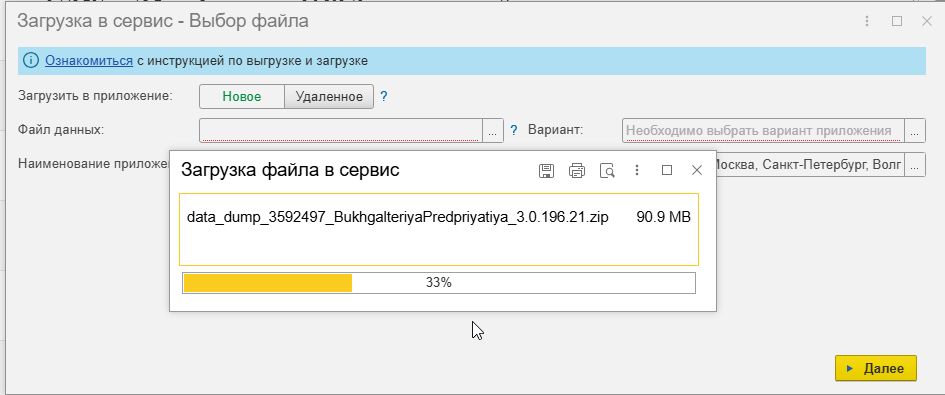
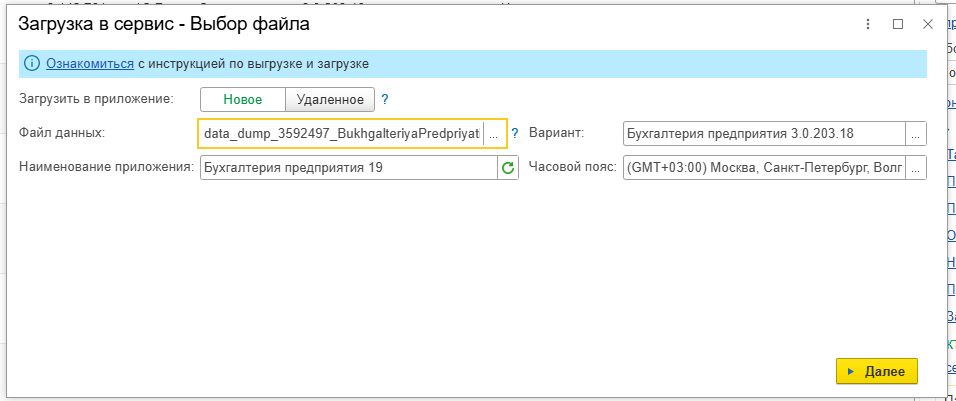
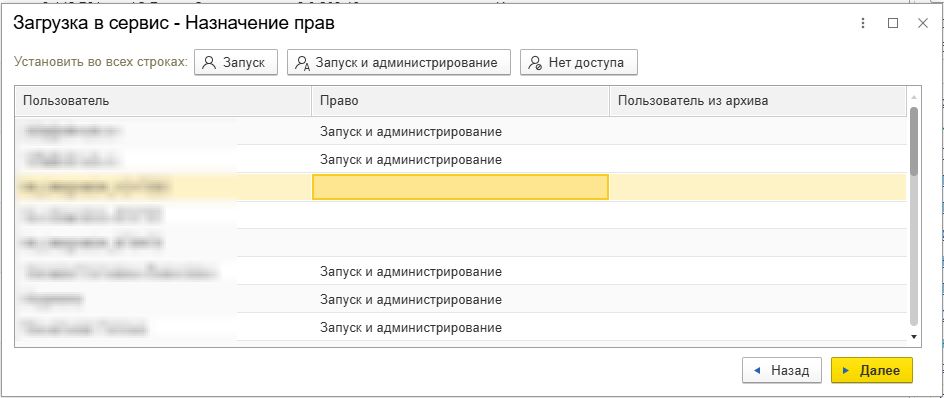
В мастере загрузки:
1. Выберите часовой пояс.
2. Загрузите файл выгрузки.
3. При необходимости измените название приложения.
4. Сопоставьте пользователей и назначьте им права.
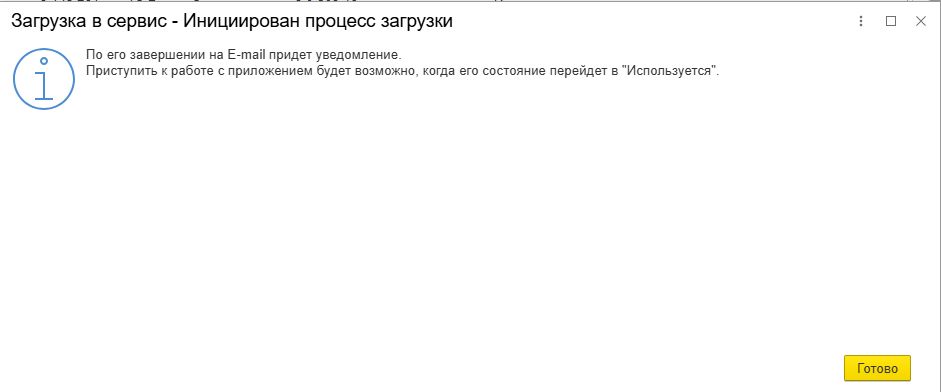
После этого нажмите «Далее». Когда приложение будет подготовлено, сервис отправит уведомление о том, что загрузка базы в 1С:Фреш завершена. Оно придет на адрес электронной почты, указанный в учетной записи.
Заключение
Локальную информационную базу можно сохранить после успешного перехода. Она может использоваться как резервная копия или архивный вариант базы.
После завершения переноса откройте приложение в 1С:Фреш и проверьте наличие данных, корректность настроек пользователей, доступность необходимых разделов программы, работу основных операций учета.
Если во время переноса возникли сложности или вам нужна помощь с проверкой данных и настройкой приложения, обратитесь к партнеру 1С. Специалисты помогут перенести данные, проверить результат и настроить приложение для дальнейшей работы.