
Как переносить данные из Saby («СБИС») в «1С:Бухгалтерия»

В облачную версию «1С:Бухгалтерия 8» можно перенести данные из Saby (ранее «СБИС»). Теперь при полном или частичном переводе бухучета в систему «1С» не нужно часами вбивать данные вручную, перепроверяя, не допустили ли ошибку. В статье разберем этапы переноса и расскажем, как их реализовать.
1 этап. Выгрузка данных из Saby
Для переноса необходимо выгрузить из программы Saby необходимые данные в формате XLSX:
Чтобы выгрузить справочник контрагентов нужно зайти в соответствующую вкладку и нажать кнопку «Выгрузить».
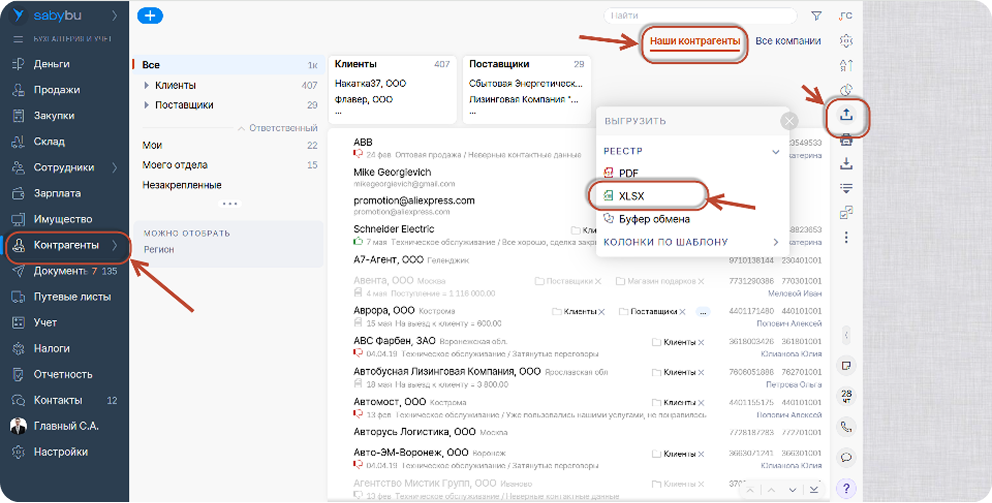
Выгрузка справочника «Контрагенты».
Для выгрузки справочника номенклатуры нужно зайти в разделы «Склад» -> «Каталог и цены».
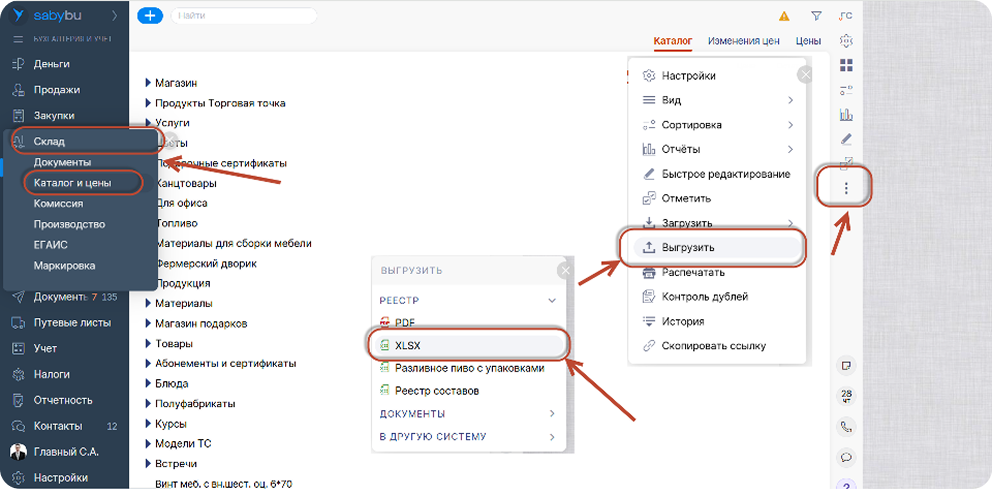
Выгрузка справочника «Номенклатура».
При выгрузке появится окно «Отображение колонок». В нем можно выбрать дополнительные реквизиты для выгрузки: Артикул, Единицы измерения, Короткое наименование. Чтобы в «1С:Бухгалтерия» перенеслись начальные остатки, обязательно выберите колонки «Остаток» и «Сумма остатка».
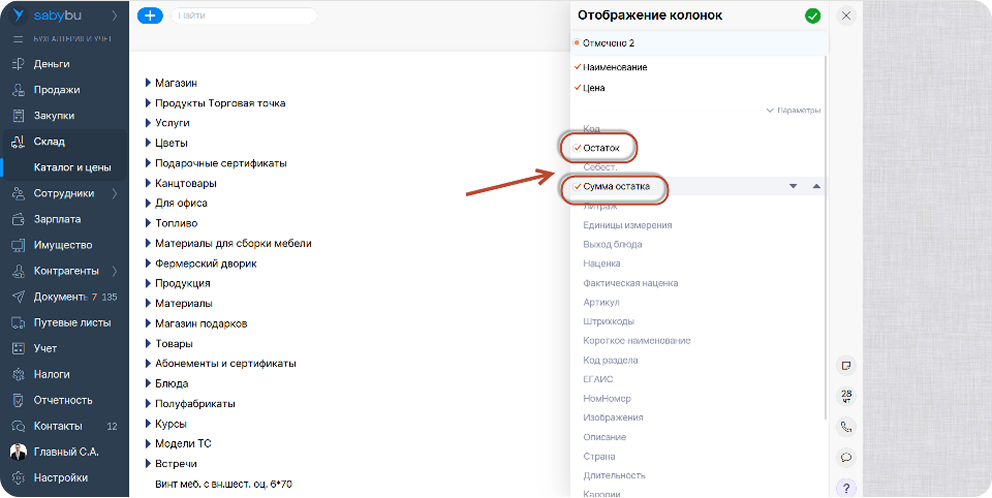
Выбор необходимых колонок при выгрузке номенклатур.
Справочник основных средств можно выгрузить во вкладке «Имущество» -> «Объекты». После нажатия кнопки «Выгрузить» выбираем реестр имущества в формате XLSX.
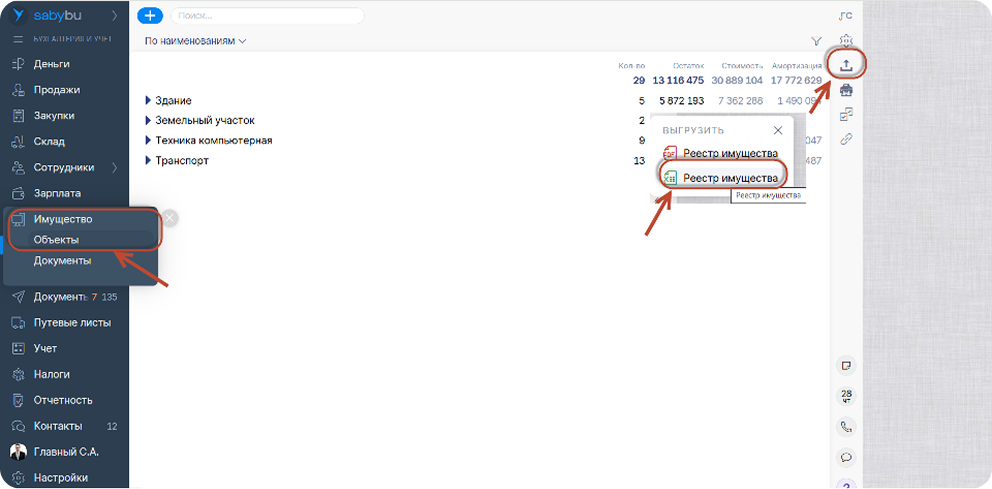
Выгрузка справочника «Основные средства».
Чтобы выгрузить начальные остатки нужно сформировать оборотно-сальдовую ведомость по требуемому счету. Конец периода отчета станет датой ввода начальных остатков. Поддерживается ввод начальных остатков по счетам 60, 62, 51. Обороты и сальдо по счету можно найти в разделе «Учет» -> «Отчеты и календари».
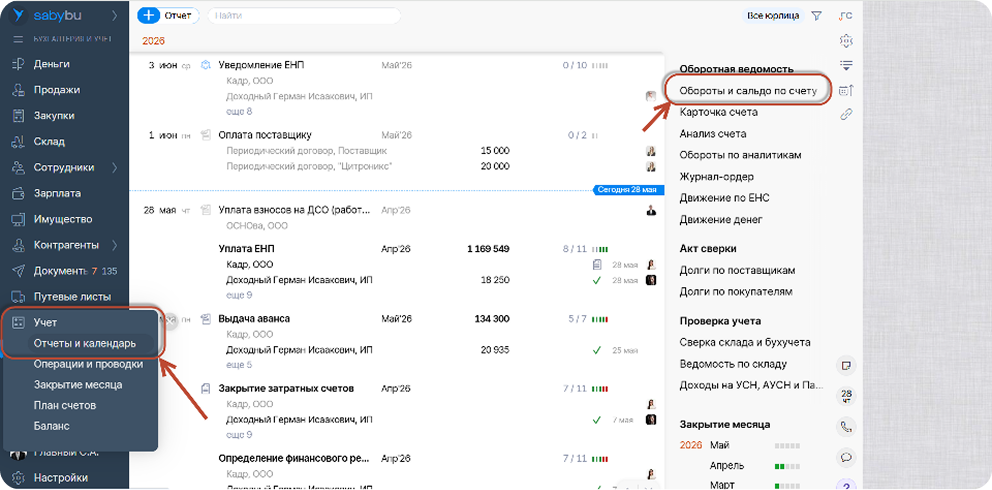
Выгрузка оборотно-сальдовой ведомости по счету.
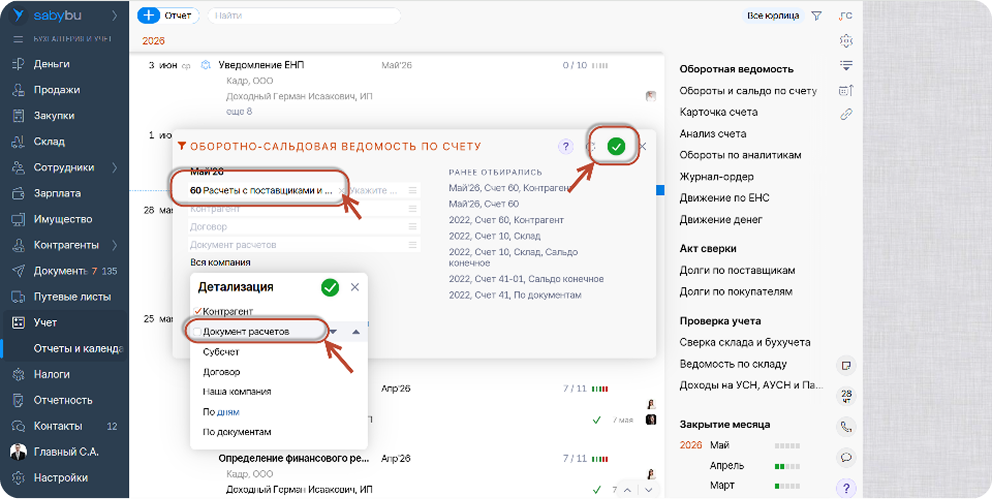
Для счетов расчетов с контрагентами необходимо убрать все детализации, кроме непосредственно контрагентов.
2 этап. Загрузка данных в «1С:Бухгалтерия»
В программе «1С:Бухгалтерия 8» откройте помощник «Загрузка из другой учетной системы». Помощник доступен только при работе в облачной версии программы.
При начале работы с системой автоматически появляется страница, где предлагаются варианты перехода из других систем. Если же вы работаете уже какое-то время или случайно закрыли стартовое окошко, есть два варианта:
- полный интерфейс: раздел Главное -> Загрузка из другой учетной системы;
- простой интерфейс: раздел Настройки -> Инструменты -> Загрузка из другой учетной системы.
Новый функционал позволяет упростить перенос данных из одной конфигурации в другую, сократить время на перенос за счет отказа от ручного ввода и минимизировать количество ошибок, в том числе связанных с человеческим фактором. Подробнее про перенос вы можете прочитать в